Contrairement à l’idée reçue, votre box internet n’est pas une simple « boîte à Wi-Fi » passive, mais un puissant serveur dormant.
- Ses fonctions avancées (DLNA, redirection de ports) vous permettent de créer un « Netflix personnel » et de reprendre le contrôle de vos données.
- Une configuration correcte (emplacement, pare-feu) est plus décisive pour votre débit et votre sécurité que l’abonnement de votre opérateur.
Recommandation : Explorez l’interface d’administration de votre box ; c’est la première étape pour libérer son véritable potentiel.
Votre connexion Wi-Fi rame en soirée ? Vous jonglez entre les abonnements à Netflix, Disney+ et un service de stockage cloud payant ? Vous vous résignez en pensant que la seule solution est de souscrire un abonnement fibre encore plus cher. La plupart des utilisateurs s’arrêtent à ce constat, ne voyant leur box que comme un simple terminal passif dont le seul rôle est de diffuser un signal sans-fil. On se contente de changer le mot de passe, parfois le canal Wi-Fi sur les conseils d’un ami, mais on ignore l’essentiel : le véritable potentiel dormant de cet appareil.
Pourtant, cette boîte en plastique que votre fournisseur d’accès à internet (FAI) vous a fournie est bien plus qu’une simple porte d’entrée vers le web. C’est un ordinateur complet, un véritable serveur miniature doté d’un processeur, de mémoire vive et d’un système d’exploitation. Et si la véritable révolution n’était pas de changer de FAI, mais de changer la façon dont vous percevez et utilisez votre box ? Si la clé pour un réseau domestique plus rapide, plus sécurisé et plus fonctionnel était déjà entre vos mains, attendant simplement d’être activée ?
Cet article va vous montrer comment reprendre le contrôle. Nous n’allons pas nous contenter de lister des astuces de surface. Nous allons plonger dans les entrailles de votre box pour la transformer d’un appareil passif en un véritable cerveau numérique pour votre foyer. Vous découvrirez comment accéder à son interface de commande, la métamorphoser en un centre multimédia personnel pour vos films et séries, ouvrir sélectivement votre réseau pour héberger vos propres services, et blinder sa sécurité bien au-delà du simple mot de passe Wi-Fi. Préparez-vous à libérer la puissance que vous payez déjà chaque mois.
Pour exploiter pleinement le potentiel de votre équipement, il est essentiel de comprendre chaque aspect de sa configuration. Ce guide est structuré pour vous accompagner pas à pas, de la prise de contrôle initiale aux optimisations les plus avancées.
Sommaire : Libérez tout le potentiel de votre box internet, bien au-delà du simple Wi-Fi
- Comment accéder à l’interface « secrète » de votre box internet pour en prendre le contrôle
- Transformez votre box en un « netflix personnel » avec la fonction dlna
- La redirection de ports pour les nuls : comment ouvrir votre réseau au monde extérieur (en toute sécurité)
- Les fonctions de sécurité de votre box que vous devriez activer dès maintenant
- Box du fai ou routeur personnel : qui doit vraiment piloter votre réseau domestique ?
- L’erreur n°1 qui ruine votre wi-fi : le mauvais emplacement de votre box internet
- Les réglages secrets de votre lecteur vidéo pour une expérience digne du cinéma
- Votre wi-fi est lent ? arrêtez d’accuser votre opérateur, le problème est probablement chez vous
Comment accéder à l’interface « secrète » de votre box internet pour en prendre le contrôle
La première étape pour transformer votre box en un outil puissant est d’accéder à son centre de commandement. Oubliez l’application mobile simplifiée de votre opérateur ; nous parlons ici de l’interface d’administration web complète. C’est le véritable cockpit de votre réseau. La plupart des utilisateurs ne s’y connectent jamais, ignorant qu’ils ont là un contrôle total sur leur connexion. Pourtant, c’est une étape indispensable pour quiconque souhaite réellement maîtriser son environnement numérique. En France, cette démarche est d’autant plus pertinente que, selon les dernières données de l’ARCEP, près de 69% des foyers français possèdent une box fibre en 2024, des appareils souvent surpuissants et largement sous-exploités.
Pour y accéder, le processus est standardisé mais peut varier légèrement selon votre FAI (Orange, Free, SFR, Bouygues Telecom). Il ne requiert aucune compétence technique particulière, juste un navigateur web et un peu de curiosité. Voici la méthode universelle :
- Connexion directe : Assurez-vous que votre ordinateur est bien connecté à votre box, de préférence avec un câble Ethernet pour une stabilité maximale, ou en Wi-Fi.
- L’adresse IP magique : Ouvrez votre navigateur (Chrome, Firefox, etc.) et tapez l’adresse IP de la « passerelle par défaut » dans la barre d’adresse. Il s’agit le plus souvent de 192.168.1.1 ou 192.168.0.1. Certains FAI ont aussi une URL en toutes lettres, comme mafreebox.freebox.fr pour Free.
- Les identifiants : Une page de connexion apparaît. Si c’est votre première visite, les identifiants par défaut sont généralement imprimés sur une étiquette collée sous ou derrière votre box. Le login est souvent « admin » et le mot de passe une clé de sécurité complexe. Il est fortement recommandé de changer ce mot de passe dès votre première connexion.
- En cas d’échec : Si les adresses IP ne fonctionnent pas ou si vous avez oublié un mot de passe personnalisé, la solution de dernier recours est le « reset usine ». Un petit trou à l’arrière de la box permet, en y insérant la pointe d’un trombone pendant une dizaine de secondes, de réinitialiser tous les paramètres à leur état d’origine (attention, cela effacera aussi votre configuration Wi-Fi).
Une fois connecté, vous découvrirez un tableau de bord riche en options. Ne soyez pas intimidé par l’abondance de menus techniques. C’est ici que vous allez pouvoir appliquer tous les conseils qui suivent et libérer le potentiel dormant de votre appareil.
Transformez votre box en un « netflix personnel » avec la fonction dlna
Maintenant que vous avez accès au cockpit, l’une des transformations les plus spectaculaires consiste à métamorphoser votre box en un serveur multimédia. L’idée ? Centraliser tous vos films, séries, musiques et photos sur un disque dur branché à votre box et y accéder instantanément depuis n’importe quel appareil de la maison : votre Smart TV, votre console de jeux, votre tablette ou votre smartphone. C’est le principe du serveur DLNA (Digital Living Network Alliance), une fonction intégrée à la quasi-totalité des box modernes. Vous créez ainsi votre propre « Netflix personnel », sans abonnement et en reprenant le contrôle total de vos contenus. C’est un acte de souveraineté numérique simple mais puissant.
La mise en place est d’une simplicité déconcertante. Il vous suffit de brancher un disque dur externe ou une clé USB sur le port USB de votre box. Ensuite, depuis l’interface d’administration que vous savez maintenant atteindre, activez la fonction « Serveur de fichiers » ou « Serveur multimédia DLNA ». La box se chargera alors automatiquement d’analyser le contenu de votre disque et de le « diffuser » sur votre réseau local. Votre téléviseur connecté ou votre PlayStation reconnaîtra instantanément ce nouveau « serveur multimédia » dans ses sources et vous pourrez naviguer dans vos dossiers et lancer une vidéo en un clic.
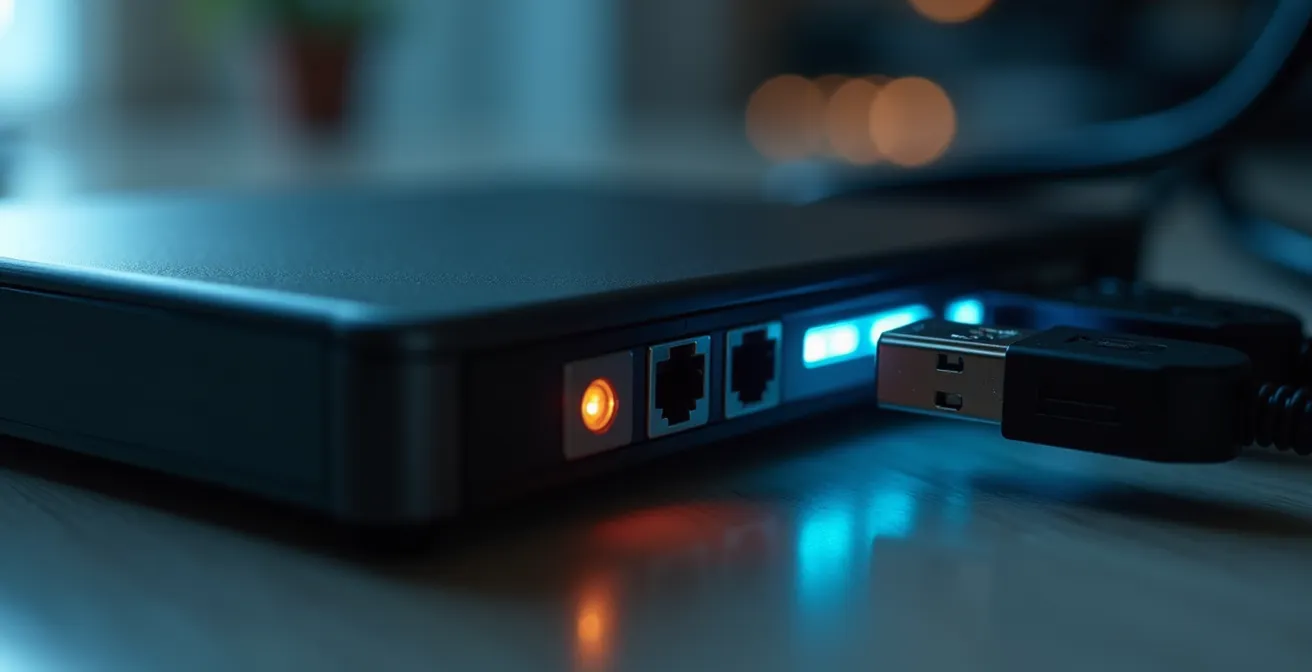
Ce schéma illustre la simplicité du concept : le stockage (disque dur) est directement connecté au centre névralgique de votre réseau (la box), rendant les données accessibles à tous les appareils connectés. Vous n’avez plus besoin de copier vos films sur une clé USB pour les regarder sur la télé ou de saturer la mémoire de votre tablette. Tout est centralisé, organisé et disponible à la demande.
Étude de cas : Aller plus loin avec un serveur web sur une Freebox
Un utilisateur a démontré qu’il était possible de pousser le concept encore plus loin en hébergeant un véritable serveur web sur sa Freebox. En connectant un mini PC très basse consommation (10W) à sa box, il a pu installer un système d’exploitation complet (Debian) et le logiciel serveur Apache. Grâce aux réglages de la box (DHCP avec IP fixe et DynDNS), son site personnel est devenu accessible depuis n’importe où sur internet, pour un coût électrique d’environ 20€ par an. Cette expérience, partagée par un passionné, montre que la box n’est pas une limite mais bien le point de départ pour des projets d’auto-hébergement ambitieux.
La redirection de ports pour les nuls : comment ouvrir votre réseau au monde extérieur (en toute sécurité)
Après avoir créé votre serveur local, vous pourriez vouloir y accéder depuis l’extérieur. C’est là qu’intervient une notion qui effraie souvent les débutants : la redirection de ports (ou « port forwarding »). Pourtant, le concept est simple. Imaginez votre box comme un immeuble avec des milliers de portes numérotées (les ports). Par défaut, pour des raisons de sécurité, toutes les portes sont fermées de l’extérieur. La redirection de ports consiste simplement à donner une clé pour une porte spécifique et à indiquer derrière quelle porte se trouve un service particulier (votre serveur de fichiers, une caméra de sécurité, un serveur de jeu, etc.). C’est ce que l’on pourrait appeler du routage intentionnel : vous décidez consciemment quelle porte ouvrir et vers quel appareil de votre réseau diriger le visiteur.
Dans l’interface de votre box, sous une section nommée « NAT/PAT », « Transfert de ports » ou « Réseau », vous pourrez créer ces règles. Il vous suffira d’indiquer le port externe (la porte d’entrée), le port interne (la porte du service sur votre appareil) et l’adresse IP locale de l’appareil concerné. Par exemple, pour accéder à un serveur de fichiers (NAS) depuis votre lieu de vacances, vous pourriez rediriger le port 8080 de votre box vers le port 80 de votre NAS. En tapant l’adresse IP publique de votre box suivie de « :8080 » dans un navigateur, vous y accéderez comme si vous étiez à la maison.
Cette fonctionnalité ouvre des possibilités infinies : héberger votre propre « cloud » personnel avec des solutions comme Nextcloud, surveiller votre domicile, ou créer un serveur pour jouer en ligne avec vos amis. Mais une question légitime se pose : est-ce autorisé ? La réponse est oui.
Étude de cas : L’auto-hébergement est toléré par les FAI français
Une analyse des conditions générales de vente (CGV) des principaux FAI français (Orange, Free, SFR, Bouygues) confirme que l’auto-hébergement de services personnels est largement autorisé. Tant que l’usage reste dans un cadre privé et non commercial (pas d’hébergement de site à fort trafic), les opérateurs ne posent pas de restriction. Free se montre particulièrement permissif, notamment avec ses offres « Pro » qui incluent des adresses IP fixes, simplifiant grandement la configuration. Vous avez donc le droit d’utiliser votre connexion pour bien plus que de la simple consultation.
La clé de la redirection de ports est de ne le faire que lorsque c’est nécessaire et de toujours s’assurer que le service que vous exposez est lui-même sécurisé (avec un mot de passe fort, par exemple).
Les fonctions de sécurité de votre box que vous devriez activer dès maintenant
Transformer votre box en serveur est exaltant, mais cela augmente la nécessité de blinder sa sécurité. La plupart des utilisateurs pensent que la sécurité de leur réseau se résume au mot de passe de leur Wi-Fi. C’est une erreur. Votre box intègre un véritable arsenal de protections, souvent désactivées ou réglées au minimum par défaut. Les activer, c’est construire une forteresse numérique autour de votre domicile. C’est d’autant plus vital que le nombre d’appareils connectés explose. D’après le Baromètre du numérique 2023, 68% des foyers français disposent d’un téléviseur connecté à internet, sans parler des enceintes, ampoules et autres objets connectés qui sont autant de portes d’entrée potentielles pour une attaque.
La première ligne de défense est le pare-feu (firewall). Présent dans toutes les box, son niveau de protection est souvent réglé sur « Moyen ». Passez-le en mode « Élevé ». Cela bloquera de manière beaucoup plus agressive les tentatives de connexion non sollicitées depuis internet. La seconde mesure, essentielle, est de créer un périmètre de confiance. Votre box vous permet de créer un réseau « Wi-Fi invité ». Utilisez-le ! Mais pas pour vos invités : dédiez ce réseau à tous vos objets connectés (IoT). Ces appareils sont rarement mis à jour et peuvent contenir des failles. En les isolant sur un réseau séparé, vous empêchez qu’une éventuelle compromission de votre ampoule connectée puisse contaminer votre ordinateur personnel où se trouvent vos données sensibles.
L’image ci-dessus représente bien cette idée de couches de défense. La sécurité n’est pas un simple mur, mais un ensemble de règles et de configurations qui protègent le cœur de votre réseau. En explorant l’interface de votre box, vous trouverez de nombreux autres réglages pour renforcer cette protection.
Votre plan d’action pour un réseau blindé : checklist de sécurité
- Pare-feu : Dans les réglages de votre interface, trouvez le pare-feu (Firewall) IPv4 et IPv6 et réglez son niveau de sécurité sur « Élevé » ou « Strict ».
- Réseau invité : Activez le « Wi-Fi invité », donnez-lui un nom distinct (ex: « Maison_IoT ») et un mot de passe robuste, puis connectez-y exclusivement vos objets connectés et les appareils de vos visiteurs.
- Alertes et notifications : Explorez les options de journalisation (« logs ») et activez les alertes par e-mail si disponibles (connexion à l’interface, nouvel appareil détecté, etc.).
- Protocoles obsolètes : Désactivez la fonction WPS (Wi-Fi Protected Setup). Bien que pratique, ce protocole est connu pour ses vulnérabilités et peut être une porte d’entrée facile pour un pirate.
- Filtrage MAC : Pour un contrôle ultime, activez le filtrage par adresse MAC. Cela vous permet de créer une « liste blanche » des seuls appareils autorisés à se connecter à votre réseau. C’est contraignant mais extrêmement efficace.
Box du fai ou routeur personnel : qui doit vraiment piloter votre réseau domestique ?
En explorant les limites des fonctions avancées de votre box, vous vous poserez inévitablement la question ultime du « power user » : faut-il conserver la box de l’opérateur comme cerveau du réseau, ou la reléguer au rang de simple modem et investir dans un routeur personnel ? Il n’y a pas de réponse unique, c’est un arbitrage entre simplicité et contrôle absolu. La box fournie par votre FAI (Livebox, Freebox, Bbox, SFR Box) est une solution « tout-en-un » conçue pour être simple et fonctionnelle pour 90% des utilisateurs. Elle gère internet, le Wi-Fi, la téléphonie et la télévision. C’est pratique et le support est assuré par l’opérateur.
Un routeur personnel, acheté dans le commerce (marques comme Asus, Netgear, TP-Link), offre une liberté et des performances souvent supérieures. Le logiciel interne (firmware) est bien plus complet, offrant des options de VPN client/serveur, de Qualité de Service (QoS) ultra-précise pour prioriser le télétravail ou le gaming, ou encore la création de réseaux virtuels (VLAN). Les performances Wi-Fi, grâce à des antennes plus puissantes et des processeurs dédiés, sont souvent meilleures. L’inconvénient est le coût initial (100 à 400€) et le fait que vous êtes seul responsable de sa configuration et de son dépannage.
Pour faire le bon choix, ce tableau comparatif résume les points clés, basé sur les tendances observées sur le marché français.
| Critère | Box FAI | Routeur Personnel |
|---|---|---|
| Coût initial | Gratuit ou location (5-10€/mois) | 100-400€ à l’achat |
| Configuration | Simplifiée mais limitée | Complexe mais totale liberté |
| Performances WiFi | WiFi 6E/7 sur derniers modèles | WiFi 6E/7 selon budget |
| Support technique | Assuré par le FAI | Autonomie requise |
| Évolutivité | Liée au FAI | Portable entre FAI |
| Fonctions avancées | Variables selon FAI | VPN, QoS, VLAN illimités |
La solution intermédiaire et très populaire chez les connaisseurs est d’utiliser les deux : on passe la box du FAI en « mode bridge ». Elle ne sert alors plus que de modem (convertir le signal fibre en signal réseau). Le routeur personnel, branché derrière, prend alors le contrôle total de la gestion du réseau domestique. C’est le meilleur des deux mondes.
Témoignage : Des performances décuplées grâce au mode bridge
Un utilisateur avancé a partagé son expérience du passage de sa Livebox en mode bridge, couplée à un routeur Asus AX6000. Les résultats sont sans appel : sa latence en jeu (ping) a été divisée par deux, passant de 20ms à 10ms. La couverture Wi-Fi de son domicile a été étendue de 30%, éliminant les zones mortes. Grâce à la gestion fine de la QoS de son routeur, il peut désormais prioriser le flux de sa visioconférence pour le télétravail, sans que les téléchargements de ses enfants n’impactent la qualité. L’investissement de 280€ a été rentabilisé par une stabilité accrue et la sérénité de pouvoir changer de FAI tout en conservant sa configuration réseau intacte. Seul point de vigilance : la TV d’Orange a nécessité un réglage spécifique des VLAN sur le routeur Asus pour fonctionner.
L’erreur n°1 qui ruine votre wi-fi : le mauvais emplacement de votre box internet
Avant même de songer à des réglages complexes ou à l’achat d’un nouveau routeur, la cause la plus fréquente d’un Wi-Fi décevant est aussi la plus simple à corriger : le mauvais emplacement de votre box. Souvent, lors de l’installation, le technicien la pose là où c’est le plus pratique pour lui, généralement près de la prise téléphonique ou fibre, dans un coin du salon, par terre, derrière un meuble TV. C’est une catastrophe pour la propagation des ondes radio. Le Wi-Fi est une onde, et comme le son, elle est affaiblie par les obstacles et la distance. Placer le « cœur » de votre réseau dans un recoin, c’est comme essayer de parler à toute la maison en chuchotant depuis la cave.
Le signal Wi-Fi se propage de manière omnidirectionnelle, un peu comme la lumière d’une ampoule nue. Pour couvrir efficacement tout votre logement, la box doit donc être placée le plus au centre possible de la zone à couvrir. L’idéal est un emplacement central, à mi-hauteur (environ 1,5 mètre du sol), sur une étagère ou un meuble, et dans un espace dégagé. Évitez à tout prix de l’enfermer dans un placard métallique ou de la poser à côté d’autres appareils électroniques qui créent des interférences.
Pour optimiser la position de votre box et maximiser la portée et la qualité de votre signal, suivez ces quelques règles de bon sens :
- La centralité avant tout : Identifiez le centre géographique de votre logement et essayez de placer la box le plus près possible de ce point.
- Prenez de la hauteur : Ne posez jamais votre box par terre. En la surélevant, vous permettez aux ondes de « survoler » de nombreux obstacles bas (canapés, tables basses).
- Fuyez les murs et les obstacles : Les murs épais, surtout les murs porteurs en béton armé, sont les pires ennemis du Wi-Fi, ils peuvent réduire le signal de plus de 50%. Les grands appareils métalliques (réfrigérateur) et les aquariums (l’eau absorbe massivement les ondes) sont également à proscrire.
- Attention aux interférences : Éloignez votre box des fours à micro-ondes, des téléphones sans fil DECT et des moniteurs pour bébé (babyphones), qui opèrent sur des fréquences similaires (2.4 GHz) et créent des « bruits » radio qui perturbent le signal.
- Orientez les antennes : Si votre box possède des antennes externes, ne les pointez pas toutes vers le ciel. Orientez-en une à la verticale et une autre à l’horizontale. Cela permet de créer une diffusion du signal sur différents plans, optimisant la réception pour des appareils tenus dans différentes orientations (comme un smartphone).
Vous pouvez utiliser une application mobile gratuite comme « WiFi Analyzer » pour mesurer la force du signal dans différentes pièces et ainsi trouver empiriquement le meilleur emplacement.
Les réglages secrets de votre lecteur vidéo pour une expérience digne du cinéma
Vous avez optimisé votre Wi-Fi, votre box est bien placée, et pourtant votre soirée Netflix est parfois gâchée par des mises en mémoire tampon (« buffering ») ou une image qui se pixellise. Le problème n’est peut-être pas la connexion, mais la façon dont elle est partagée. Lorsque plusieurs personnes et appareils utilisent internet simultanément, ils se battent pour la bande passante. C’est là qu’un réglage avancé de votre box, la Qualité de Service (QoS), devient votre meilleur allié. La QoS est une fonction qui vous permet de jouer le rôle de « contrôleur aérien » de votre réseau : vous décidez quels types de trafic sont prioritaires.
Dans les paramètres de votre box, vous pouvez spécifier que le trafic de streaming vidéo (provenant de Netflix, YouTube, Disney+, etc.) doit avoir la priorité absolue sur les autres usages, comme un téléchargement de jeu vidéo ou la synchronisation d’un cloud. Concrètement, si votre bande passante est de 500 Mbps, vous pouvez allouer 80% de cette bande passante à votre décodeur TV ou votre Apple TV. Ainsi, même si un autre appareil lance un gros téléchargement, votre film 4K continuera de s’afficher sans la moindre interruption. C’est un réglage qui change radicalement l’expérience du home cinema.
Un autre « secret » ne se situe pas dans la box, mais dans la configuration réseau de votre lecteur vidéo (Smart TV, console…). Il s’agit des serveurs DNS (Domain Name System). Par défaut, vos appareils utilisent les DNS de votre FAI. Changer ces adresses pour des serveurs DNS publics et rapides comme ceux de Cloudflare (1.1.1.1) ou Google (8.8.8.8) peut avoir un impact significatif. Ces serveurs sont souvent plus réactifs pour « traduire » un nom de domaine (comme netflix.com) en adresse IP, ce qui peut réduire le temps de chargement initial d’une vidéo de plusieurs secondes.
Étude de cas : Un streaming 4K parfait grâce à la QoS et aux DNS
Un passionné de home cinema détaille sa configuration sur une Freebox Ultra pour garantir un streaming 4K sans aucun accroc. En activant la QoS et en allouant une priorité haute à son décodeur Apple TV, il a totalement éliminé les problèmes de buffering, même lors de lourds téléchargements sur son ordinateur. Il a également changé les DNS de son Apple TV pour ceux de Cloudflare (1.1.1.1). Résultat : le temps de chargement initial d’un film sur Disney+ est passé de 3 secondes à moins d’une seconde. Enfin, il a forcé la connexion de son lecteur sur la bande Wi-Fi 5 GHz (en désactivant le « Band Steering » pour cet appareil spécifique) pour lui assurer un débit stable et élevé, loin des interférences de la bande 2.4 GHz.
À retenir
- Votre box internet n’est pas un terminal passif, mais un serveur puissant doté de fonctions avancées (DLNA, QoS, pare-feu).
- La maîtrise de l’interface d’administration est la clé pour débloquer 90% du potentiel inexploité de votre appareil.
- La performance de votre réseau domestique dépend davantage de votre configuration (emplacement de la box, réglages) que de la vitesse de l’abonnement souscrit auprès de votre FAI.
Votre wi-fi est lent ? arrêtez d’accuser votre opérateur, le problème est probablement chez vous
Le réflexe est quasi universel : le Wi-Fi est lent, donc c’est la faute de l’opérateur. Pourtant, dans la grande majorité des cas, surtout avec la généralisation de la fibre, le goulot d’étranglement ne se situe pas sur le réseau externe, mais bien à l’intérieur de votre propre domicile. Avec plus de 22,2 millions d’abonnements en fibre optique en France début 2024, la plupart des foyers disposent d’un « tuyau » largement suffisant pour tous les usages. Si votre expérience est dégradée, il est temps d’arrêter d’accuser votre FAI et de mener l’enquête chez vous.
Avant toute chose, vous devez établir un diagnostic méthodique pour identifier la source du problème. Ce protocole simple en 3 tests vous permettra de savoir en quelques minutes si le souci vient de votre ligne, de votre box, ou de votre environnement.
- Test 1 (Référence maximale) : Munissez-vous d’un ordinateur portable et d’un câble Ethernet. Branchez l’ordinateur directement sur un port de votre box. Désactivez le Wi-Fi de l’ordinateur et lancez un test de débit (via des sites comme nPerf ou Speedtest). Le résultat obtenu est le débit réel maximal que votre ligne peut fournir. C’est votre référence.
- Test 2 (Performance Wi-Fi optimale) : Débranchez le câble Ethernet, réactivez le Wi-Fi sur l’ordinateur et placez-vous à environ 1 mètre de votre box, sans obstacle. Relancez le test de débit. Le résultat montre la performance maximale de la puce Wi-Fi de votre box.
- Test 3 (Performance réelle) : Allez à l’endroit où vous utilisez habituellement internet (votre canapé, votre bureau…) et refaites le test une dernière fois. Ce résultat correspond à votre performance d’usage réelle.
L’interprétation de ces trois chiffres est simple. Si le Test 1 est mauvais, alors oui, le problème vient peut-être de votre ligne ou de votre FAI. Mais si le Test 1 est bon et que le Test 2 est significativement plus bas (chute de plus de 20-30%), alors la puce Wi-Fi de votre box est peut-être fatiguée ou de mauvaise qualité. Enfin, si le Test 2 est bon mais que le Test 3 s’effondre (chute de plus de 50%), le coupable est tout désigné : c’est un problème de propagation des ondes dû à un mauvais emplacement de la box, à des murs trop épais ou à des interférences.
En adoptant cette démarche de « power user », vous ne subissez plus votre connexion, vous la pilotez. Chaque réglage, de la position de la box à la règle de QoS, est une brique que vous ajoutez pour construire un réseau domestique sur-mesure, stable et performant. L’étape suivante est de mettre en pratique ces conseils et de commencer dès aujourd’hui à explorer le véritable potentiel de votre équipement.