
Votre lecteur vidéo par défaut ne vous montre qu’une version dégradée de vos films et musiques, et ce n’est pas un hasard.
- Les lecteurs intégrés (Windows Media Player, QuickTime) ignorent volontairement des formats essentiels pour des raisons de coût de licence, provoquant les fameuses erreurs « codec manquant ».
- Ils n’exploitent pas la puissance de votre carte graphique et altèrent le signal audio, diminuant la qualité de votre expérience sans que vous le sachiez.
Recommandation : Adopter un lecteur multimédia open source comme VLC n’est pas une simple préférence technique, c’est reprendre le contrôle sur la fidélité et la polyvalence de votre propre bibliothèque de médias.
Ce geste, vous l’avez fait des milliers de fois. Un double-clic sur un fichier vidéo, et une fenêtre s’ouvre. La plupart du temps, le film se lance. Parfois, un message d’erreur sibyllin s’affiche : « Format de fichier non pris en charge » ou « Codec manquant ». On peste, on cherche une solution compliquée, on accuse le fichier. On ne se pose que rarement la bonne question : et si le problème n’était pas le fichier, mais l’outil que votre système d’exploitation a choisi pour vous ? Cet outil, qu’il s’agisse de « Films et TV » sur Windows ou de QuickTime sur Mac, n’est pas une solution universelle. C’est un choix par défaut, dicté par des contraintes économiques et stratégiques qui vous sont invisibles.
L’idée que ce choix, que vous n’avez jamais vraiment fait, vous prive d’une partie de l’expérience audiovisuelle est dérangeante. Pourtant, c’est une réalité. La qualité de l’image est moins nette, le son moins riche, des formats entiers sont tout simplement illisibles. Mais si la véritable clé n’était pas de « réparer » des fichiers, mais de changer radicalement d’outil ? Et si une alternative gratuite et universellement reconnue pouvait non seulement résoudre ces frustrations, mais aussi transformer votre ordinateur en une véritable station multimédia haute-fidélité ?
Cet article n’est pas un simple tutoriel. C’est un manifeste pour une consommation média consciente. Nous allons plonger dans la guerre invisible des formats pour comprendre pourquoi votre lecteur actuel vous fait défaut. Nous verrons comment un logiciel comme VLC devient une véritable boîte à outils magique, et comment quelques réglages peuvent vous offrir une expérience digne d’une salle de cinéma, directement sur votre PC. Il est temps de devenir l’acteur de votre expérience numérique, et non plus un simple spectateur passif.
Pour vous guider dans cette démarche de reconquête de votre expérience multimédia, nous avons structuré cet article en plusieurs étapes clés. Vous découvrirez les raisons cachées derrière les limitations de votre lecteur actuel, la puissance insoupçonnée des alternatives open source, et des astuces concrètes pour optimiser la lecture de vos films et musiques.
Sommaire : Reprenez le contrôle de votre expérience multimédia avec le bon lecteur
- Le mystère du « codec manquant » : pourquoi votre ordinateur refuse de lire cette vidéo
- Vlc n’est pas qu’un simple lecteur vidéo, c’est une boîte à outils magique
- Si vous aimez vraiment la musique, vous ne devriez pas l’écouter avec un lecteur vidéo
- Les réglages secrets de votre lecteur vidéo pour une expérience digne du cinéma
- Fichier local vs streaming : pourquoi le bon vieux téléchargement offre encore une qualité inégalée
- La logithèque idéale du « tout gratuit » mais 100% fiable et open source
- Transformez votre box en un « netflix personnel » avec la fonction dlna
- Le gratuit a toujours un prix : apprenez à le déceler pour choisir les bons logiciels
Le mystère du « codec manquant » : pourquoi votre ordinateur refuse de lire cette vidéo
Le message « codec manquant » est l’une des frustrations les plus courantes de l’informatique moderne. Pour l’utilisateur moyen, c’est un jargon technique incompréhensible. Pour le comprendre, il faut voir un fichier vidéo comme une valise (le conteneur, ex: .mkv, .mp4) dans laquelle les vêtements (l’image et le son) ont été compressés avec une méthode spécifique (le codec). Pour ouvrir la valise et voir les vêtements, votre lecteur doit connaître la méthode de compression. Le problème ? Toutes les méthodes ne sont pas gratuites. Des codecs modernes et très efficaces comme le H.265/HEVC, qui permettent d’obtenir une qualité 4K dans des fichiers de taille raisonnable, sont soumis à des brevets et à des licences coûteuses.
Les géants comme Microsoft ou Apple, pour éviter de payer des millions en royalties, font un choix simple : ils n’incluent pas ces codecs « payants » par défaut dans leurs lecteurs gratuits. C’est une décision purement économique qui se répercute directement sur vous. Selon les analyses de l’industrie, les frais de licence du codec H.265 peuvent atteindre jusqu’à 1,20 USD par appareil, une somme que les fabricants de systèmes d’exploitation refusent de payer pour une fonctionnalité de base. En réaction, un consortium de géants du web (Google, Apple, Netflix, Amazon…) a créé l’Alliance for Open Media pour développer des codecs libres de droits comme l’AV1, qui offre une compression encore supérieure sans coût de licence. Cette « guerre des formats » invisible explique pourquoi votre lecteur par défaut semble si souvent incompétent : il est volontairement limité.
Votre plan d’action pour diagnostiquer un fichier récalcitrant
- Points de contact : Identifiez le format du fichier en regardant son extension (.mkv, .mp4, .avi, .mov). Cela vous renseigne sur le « conteneur », mais pas sur les codecs à l’intérieur.
- Collecte d’informations : Ouvrez le fichier avec VLC. Allez dans le menu « Outils » > « Informations sur les codecs ». Vous verrez précisément quel codec vidéo (ex: H264, HEVC, AV1) et audio (ex: AAC, AC3, DTS) est utilisé.
- Confrontation et diagnostic : Si le codec est H.265 (HEVC) ou un format audio avancé comme le DTS-HD, il est très probable que votre lecteur par défaut ne possède pas la licence pour le lire. Le problème n’est pas le fichier, mais le lecteur.
- Mémorabilité de la solution : La solution la plus simple et universelle n’est pas de chercher des packs de codecs (souvent sources de logiciels malveillants), mais d’adopter un lecteur qui les intègre tous nativement.
- Plan d’intégration : Faites de VLC (ou d’un équivalent open source) votre lecteur par défaut pour tous les types de fichiers vidéo. Cela résoudra 99% des problèmes de lecture, présents et futurs, sans aucun coût.
Vlc n’est pas qu’un simple lecteur vidéo, c’est une boîte à outils magique
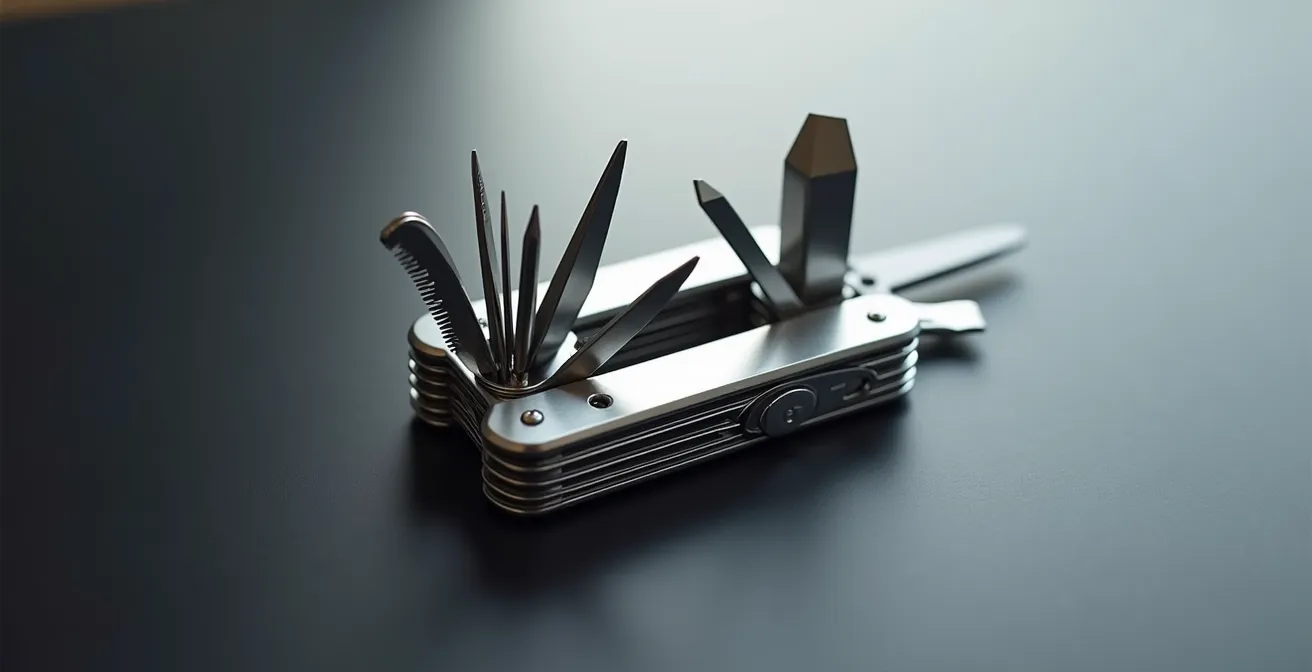
Réduire VLC (VLC media player) à un simple « lecteur qui lit tout » serait comme dire qu’un couteau suisse n’est qu’un simple couteau. Sa véritable force réside dans sa polyvalence et les innombrables outils qu’il cache sous son interface épurée. Développé par le projet VideoLAN, une organisation à but non lucratif, VLC est l’incarnation de la philosophie open source : un outil puissant, universel et respectueux de l’utilisateur. Il est conçu pour être une véritable tour de contrôle multimédia, bien au-delà de la simple lecture.
Cette vision de couteau suisse numérique se manifeste dans des fonctionnalités souvent méconnues. VLC peut convertir des fichiers d’un format à un autre, enregistrer votre bureau, diffuser du contenu sur votre réseau local, ou même réparer des fichiers vidéo corrompus. C’est un véritable studio de poche pour des manipulations rapides. L’une des illustrations les plus parlantes de sa flexibilité est sa capacité à interagir avec des sources externes, sortant du cadre strict des fichiers locaux.
Par exemple, saviez-vous qu’il peut lire directement des vidéos YouTube ? Comme le souligne l’équipe de Wondershare UniConverter, « il est possible de faire beaucoup de choses avec VLC Media Player et l’une de ces choses est également que vous pouvez lire n’importe quelle vidéo YouTube de votre choix ». Il suffit de copier l’URL de la vidéo, d’aller dans VLC sous « Média » > « Ouvrir un flux réseau » et de la coller. Vous profitez ainsi de la vidéo sans les publicités, avec les contrôles de lecture avancés de VLC, et la possibilité d’utiliser ses outils d’effets vidéo et audio. Cette seule fonctionnalité transforme radicalement la perception de ce que « devrait » être un lecteur multimédia.
Si vous aimez vraiment la musique, vous ne devriez pas l’écouter avec un lecteur vidéo
Utiliser un lecteur vidéo par défaut pour écouter de la musique, c’est un peu comme boire un grand cru dans un gobelet en plastique. Ça fonctionne, mais toute la subtilité est perdue. Pour un cinéphile, le son est la moitié de l’œuvre. Pour un audiophile, c’est 100%. Or, les lecteurs standards comme celui de Windows ou QuickTime ne sont absolument pas conçus pour la restitution audio haute-fidélité. Leur objectif est la compatibilité de base, pas l’excellence. Le principal coupable est le « mixeur » du système d’exploitation. Quand vous lisez un fichier audio, le signal numérique est converti, traité et « mixé » avec les autres sons du système (notifications, alertes, etc.) avant d’arriver à vos enceintes ou votre casque. Ce processus altère inévitablement le signal original.
Un véritable passionné cherche une lecture « bit-perfect », c’est-à-dire une transmission du signal audio sans aucune altération, de la source à la sortie. Des logiciels spécialisés comme Foobar2000 ou Audirvana sont les rois dans ce domaine. Cependant, VLC, fidèle à son esprit de couteau suisse, offre des options pour s’approcher de cette perfection. En allant dans les préférences audio avancées, il est possible de changer le module de sortie pour utiliser des modes comme WASAPI (Windows Audio Session API) ou ASIO (Audio Stream Input/Output). Ces modes permettent à VLC de communiquer directement avec le matériel audio, en contournant totalement le mixeur Windows et ses traitements indésirables. Le résultat est un son plus clair, plus détaillé, plus proche de ce que l’artiste a voulu créer.
Pour l’audiophile qui sommeille en chaque amateur de musique, quelques principes s’imposent pour une écoute de qualité :
- Utiliser des fichiers sans perte : Privilégiez les formats comme le FLAC ou l’ALAC au lieu du MP3 lorsque la qualité est votre priorité.
- Contourner le mixeur système : Utilisez un lecteur capable de fonctionner en mode WASAPI ou ASIO pour un signal non altéré.
- Désactiver les « améliorations » : Assurez-vous que tous les égaliseurs, effets de spatialisation ou normaliseurs de volume sont désactivés, que ce soit dans le lecteur ou dans les pilotes de votre carte son.
- Investir dans un bon matériel de sortie : Un bon casque ou une paire d’enceintes décentes révélera des détails que des écouteurs bas de gamme ne pourront jamais reproduire.
Les réglages secrets de votre lecteur vidéo pour une expérience digne du cinéma
Avoir un lecteur puissant, c’est bien. Savoir l’exploiter, c’est encore mieux. La plupart des utilisateurs de VLC se contentent des réglages par défaut, ignorant qu’ils passent à côté d’optimisations capables de transfigurer leur expérience de visionnage, surtout avec des fichiers lourds comme les vidéos 4K. Le secret le plus important réside dans l’accélération matérielle. Par défaut, le décodage d’une vidéo est une tâche très intensive qui repose principalement sur le processeur central de l’ordinateur (CPU). Or, votre machine possède un autre processeur, bien plus spécialisé et puissant pour ce type de calcul : celui de votre carte graphique (GPU).
Activer l’accélération matérielle dans VLC consiste à déléguer ce lourd travail de décodage au GPU. Comme l’explique le guide de Malekal.com, il suffit d’aller dans « Préférences » > « Lecture & Codecs » et de régler l’option « Décodage matériel » sur « Automatique » ou « DXVA 2.0 » (sur Windows). Le changement est radical : les vidéos 4K qui saccadaient deviennent parfaitement fluides, l’ordinateur chauffe moins, consomme moins d’énergie et la ventilation se fait plus discrète. C’est une manipulation simple qui libère la véritable puissance de votre matériel pour une expérience digne du home-cinéma.
Le choix du mode d’accélération dépend de votre système d’exploitation, mais le principe reste le même : soulager le CPU au profit du GPU. Cette optimisation est la clé pour une lecture sans faille des contenus les plus exigeants.
Pour y voir plus clair, voici une comparaison des principaux modes d’accélération matérielle, comme le détaille une analyse comparative des astuces pour VLC.
| Mode | Processeur utilisé | Performance | Consommation |
|---|---|---|---|
| Logiciel | CPU uniquement | Faible | Élevée |
| DXVA2 (Windows) | GPU | Excellente | Faible |
| VideoToolbox (Mac) | GPU Apple | Excellente | Très faible |
| VAAPI (Linux) | GPU | Très bonne | Faible |
Fichier local vs streaming : pourquoi le bon vieux téléchargement offre encore une qualité inégalée
À l’ère du tout-streaming, où Netflix, Disney+ et Amazon Prime Video règnent en maîtres, le fichier vidéo stocké en local sur un disque dur peut sembler archaïque. Pourtant, pour le puriste de l’image et du son, le « bon vieux téléchargement » conserve un avantage qualitatif indéniable. La raison est simple et se résume en un mot : bitrate. Le bitrate, ou débit binaire, est la quantité de données allouée pour chaque seconde de vidéo. Un bitrate élevé signifie plus de détails, des couleurs plus riches, des mouvements plus fluides et moins d’artefacts de compression (ces carrés disgracieux dans les scènes sombres ou rapides).
Les services de streaming, pour garantir une lecture fluide même avec une connexion internet moyenne, compressent massivement leurs contenus. Une vidéo 4K sur une plateforme de streaming a un bitrate moyen de 15-25 Mbits/s. Un fichier Blu-ray 4K, lui, peut monter à 80-100 Mbits/s ou plus. La différence est colossale. Le fichier local, libéré de la contrainte de la bande passante en temps réel, offre une version beaucoup moins compromise de l’œuvre. C’est la différence entre une copie et l’original. Les progrès des codecs permettent de plus de stocker cette qualité supérieure dans des fichiers de taille raisonnable. Par exemple, le codec H.265 offre une réduction de 50% du débit pour une qualité visuelle équivalente à son prédécesseur, le H.264.
Le streaming offre une commodité imbattable, c’est un fait. Mais pour les films qui vous tiennent à cœur, pour cette expérience cinématographique ultime où chaque détail compte, rien ne remplace un fichier local de haute qualité lu par un lecteur performant. C’est l’assurance d’avoir la meilleure image et le meilleur son possibles, sans compromis imposé par les aléas d’une connexion internet. La médiathèque personnelle n’est pas morte ; elle est simplement devenue le refuge des passionnés exigeants.
La logithèque idéale du « tout gratuit » mais 100% fiable et open source
La puissance de VLC ne vient pas de nulle part. Elle est le fruit d’une philosophie plus large : celle du logiciel libre et open source. Contrairement aux logiciels « gratuits » (freewares) qui cachent souvent des modèles économiques basés sur la publicité ou la collecte de vos données, l’open source repose sur la transparence, la collaboration et le respect de l’utilisateur. Adopter VLC, c’est souvent la porte d’entrée vers un écosystème de logiciels incroyablement performants, fiables et éthiques, qui peuvent remplacer avantageusement leurs équivalents payants ou propriétaires.
Se constituer une « logithèque idéale » basée sur ces principes permet de s’équiper d’outils de qualité professionnelle sans dépenser un centime et sans compromettre sa vie privée. VLC est la pierre angulaire de la partie multimédia, mais il n’est que le début. En explorant cet univers, on découvre des alternatives matures pour presque tous les besoins informatiques du quotidien. Le projet VideoLAN lui-même est une organisation à but non lucratif, financée par des dons, dont l’unique mission est de fournir le meilleur lecteur multimédia possible, sans aucune contrepartie cachée.
Voici une sélection de logiciels open source incontournables qui, aux côtés de VLC, forment le socle d’un environnement de travail et de loisir puissant et fiable :
- 7-Zip : L’outil ultime pour compresser et décompresser n’importe quel type d’archive (.zip, .rar, etc.), plus léger et performant que les solutions intégrées.
- LibreOffice : Une suite bureautique complète (traitement de texte, tableur, présentations) et compatible avec les formats Microsoft Office.
- GIMP (GNU Image Manipulation Program) : Une alternative très puissante à Adobe Photoshop pour la retouche photo et la création graphique.
- Audacity : Un éditeur audio multipiste robuste, parfait pour enregistrer des podcasts, numériser des vinyles ou éditer des fichiers son.
- OBS Studio : La référence mondiale pour l’enregistrement d’écran et la diffusion en direct (streaming), utilisée par des millions de créateurs.
- Firefox : Un navigateur web axé sur la protection de la vie privée et la personnalisation, développé par la fondation Mozilla.
Transformez votre box en un « netflix personnel » avec la fonction dlna
Posséder une belle collection de fichiers vidéo de haute qualité, c’est formidable. Mais être contraint de les regarder sur l’écran de son ordinateur peut être limitant. L’idéal serait de pouvoir en profiter confortablement sur le grand écran de la télévision du salon. C’est là qu’intervient une technologie souvent intégrée à votre box internet mais largement sous-utilisée : le DLNA (Digital Living Network Alliance). Le DLNA est un standard qui permet à des appareils connectés sur un même réseau local (votre ordinateur, votre télévision, votre console de jeu, votre box internet) de communiquer et de partager des contenus multimédias.
En activant le serveur multimédia de votre box (la plupart des box françaises – Freebox, Livebox, Bbox, SFR Box – le proposent), vous la transformez en un pont entre votre ordinateur et votre téléviseur. Concrètement, vous indiquez à votre box les dossiers de votre ordinateur contenant vos films. Ensuite, depuis le menu de votre télévision (si elle est connectée au réseau) ou depuis le media center de votre box, vous pouvez naviguer dans ces dossiers et lancer la lecture d’une vidéo. C’est votre « Netflix personnel » : une interface pour accéder à toute votre médiathèque, sans fil et sans avoir à brancher un câble HDMI. C’est une solution simple, gratuite et déjà intégrée à votre matériel.
Pour mettre en place cette solution, il suffit généralement de se connecter à l’interface d’administration de votre box internet. Voici les chemins typiques pour les principaux opérateurs français :
- Freebox : Via l’interface Freebox OS, allez dans « Paramètres de la Freebox » > « Mode avancé » > « Partage de fichiers » et activez le partage UPnP AV (un autre nom pour DLNA).
- Livebox (Orange) : Connectez-vous à l’interface (192.168.1.1), allez dans « Configuration avancée » > « Réseau » et activez le serveur multimédia.
- Box SFR : Dans l’interface web, cherchez l’onglet « Applications » ou « Réseau » pour trouver et activer le « Serveur multimédia ».
- Bbox (Bouygues) : L’accès se fait souvent via le menu TV, dans la section « Applications » ou « Media Center », où il faut activer le partage de contenus.
Bien sûr, des solutions plus avancées comme Plex ou Jellyfin existent. Elles offrent des interfaces plus riches avec jaquettes et résumés, mais nécessitent l’installation d’un logiciel serveur dédié sur votre PC et une configuration plus poussée. Le DLNA natif reste la méthode la plus simple et la plus directe pour débuter.
| Solution | Configuration | Interface | Transcodage | Coût |
|---|---|---|---|---|
| DLNA natif | Simple | Basique | Non | Gratuit |
| Plex | Moyenne | Excellente | Oui | Freemium |
| Jellyfin | Complexe | Très bonne | Oui | Gratuit |
À retenir
- Le message « codec manquant » n’est pas un bug, mais la conséquence d’un choix économique des fabricants qui n’incluent pas les licences de formats payants (comme le H.265/HEVC).
- VLC est bien plus qu’un lecteur : c’est un « couteau suisse » multimédia gratuit et open source qui lit tout, convertit des fichiers et peut même lire des vidéos YouTube sans publicité.
- Pour une qualité audio optimale, il est crucial d’utiliser un lecteur capable de contourner le mixeur du système d’exploitation (via WASAPI/ASIO), une option disponible dans les réglages avancés de VLC.
Le gratuit a toujours un prix : apprenez à le déceler pour choisir les bons logiciels
Dans le monde du logiciel, l’adage « si c’est gratuit, c’est que vous êtes le produit » est souvent vrai. De nombreux logiciels gratuits (freewares) financent leur développement en intégrant des barres d’outils publicitaires, en modifiant votre moteur de recherche, ou, plus insidieusement, en collectant et revendant vos données d’utilisation. Il est donc légitime de se demander comment un outil aussi puissant et complet que VLC peut être totalement gratuit, sans aucune contrepartie. La réponse réside dans son statut : VLC n’est pas un freeware, c’est un logiciel libre et open source.
La distinction est fondamentale. Le projet VideoLAN est une organisation à but non lucratif composée de volontaires passionnés du monde entier. Son financement provient exclusivement de dons d’utilisateurs et d’entreprises qui croient en sa mission. Il n’y a aucun actionnaire à rémunérer, aucun objectif de croissance commerciale. Le code source du logiciel est public : n’importe qui peut l’inspecter pour vérifier qu’il ne contient aucun logiciel espion ou publicitaire. C’est cette transparence qui bâtit la confiance. Choisir un logiciel comme VLC, c’est opter pour un modèle éthique qui place l’intérêt de l’utilisateur au-dessus de tout.
Apprendre à déceler le « prix » caché du gratuit est une compétence essentielle pour naviguer en toute sécurité. Méfiez-vous des sites de téléchargement qui regroupent des logiciels dans des installateurs personnalisés, des cases pré-cochées qui proposent des « offres partenaires », ou des logiciels dont la taille de l’installateur semble disproportionnée par rapport à sa fonction. La règle d’or est simple : téléchargez toujours un logiciel depuis le site officiel de son développeur. Pour VLC, c’est videolan.org, et nulle part ailleurs. C’est la seule garantie d’obtenir une version propre et non modifiée de cet outil exceptionnel, qui incarne le meilleur de ce que le monde du logiciel libre a à offrir.
N’ayons pas peur des mots, VLC est sans nul doute à ce jour, le meilleur lecteur multimédia existant.
– Magelan Software, Guide VLC professionnel
En adoptant ces outils et ces réflexes, vous ne faites pas que résoudre des problèmes techniques ; vous reprenez activement le contrôle de votre environnement numérique. L’étape suivante consiste à mettre ces connaissances en pratique. Évaluez dès maintenant la solution la plus adaptée à vos besoins en téléchargeant VLC depuis son site officiel et commencez à redécouvrir vos films et votre musique avec la qualité qu’ils méritent.
Questions fréquentes sur le choix d’un lecteur multimédia
Quelle est la différence entre un logiciel gratuit et un logiciel libre ?
Un logiciel gratuit (freeware) peut être propriétaire et son modèle économique peut reposer sur la publicité ou la collecte de vos données. Un logiciel libre (open source) comme VLC garantit vos libertés fondamentales : son code est ouvert, vérifiable par tous, et il respecte votre vie privée.
Comment VLC peut-il être totalement gratuit ?
VLC est développé et maintenu par VideoLAN, une association à but non lucratif. Il est financé par les dons de sa communauté d’utilisateurs et de mécènes. Il n’intègre aucune publicité, ne collecte aucune donnée personnelle et n’a pas de version « premium » payante.
Comment identifier un logiciel gratuit mais dangereux ?
Soyez vigilant face aux logiciels qui tentent d’installer des programmes additionnels (« barres d’outils », « optimiseurs de PC »), qui changent la page d’accueil de votre navigateur, ou dont le fichier d’installation est anormalement lourd. La meilleure protection est de toujours télécharger un programme depuis le site officiel de son éditeur.